Entri Populer

Selasa, 15 Maret 2011

MANIPULASI FOTO dengan PHOTOSHOP : Efek Asap


MANIPULASI FOTO dengan PHOTOSHOPTrend manipulasi foto memang tidak ada matinya. Menciptakan fantasi-fantasi menggunakan manipulasi dari foto merupakan kepuasan tersendiri bagi desainer. Selain itu, manipulasi foto membuat desainer berpikir bebas diluar kebiasaan dan standar-standar grafis yang membelenggu ruang imajinasi kreatif para desainer.

Pada tutorial kali ini, saya mencoba untuk mengadaptasikan efek asap (smoke) terhadap sebuah potongan gambar wajah dengan menggunakan Adobe Photoshop. Yup, langsung saja kita masuk ke langkah-langkah pembuatannya.

Perlengkapan Tutorial:
Gambar BCL
Smoke Brushes

STEP SATU :
Berikan warna gradasi radial pada background dari warna biru tua ke warna hitam.

MANIPULASI FOTO dengan PHOTOSHOP

STEP DUA:
Masukkan gambar, sebagai contoh saya menggunakan gambar Bunga Citra Lestari. Gambar dapat ditemukan dilink diatas. Atau bagus juga bila menggunakan gambar sendiri.

MANIPULASI FOTO dengan PHOTOSHOP

STEP TIGA:
Dengan menggunakan pen tool (P) buat bentuk seperti gambar dibawah ini.

MANIPULASI FOTO dengan PHOTOSHOP

STEP EMPAT:
Buat seleksi berdasarkan bentuk objek yang dibuat dengan pen tool tadi. Caranya, klik kanan (dalam keadaan pen tool aktif) lalu pilih Make Selection. Setelah itu, pada menu bar, pilih select > inverse (Ctrl + Alt + I) untuk menyeleksi kebalikan dari seleksi yang aktif. Kemudian klik layer Bunga Citra Lestari (BCL) lalu tekan tombol Delete di keyboard.

MANIPULASI FOTO dengan PHOTOSHOP

STEP LIMA:
Buat layer baru kemudian pilih brushes tool (B). Lihat gambar dibawah untuk mengambil smoke brush yang bisa didownload pada link diatas.

MANIPULASI FOTO dengan PHOTOSHOP

STEP ENAM:
Pastikan warna foreground photoshop adalah putih, lalu pilih brushes smoke yang sesuai kemudian letakkan seperti yang terlihat pada gambar dibawah.

MANIPULASI FOTO dengan PHOTOSHOP

STEP TUJUH:
Kita ingin meload seleksi dari brush ini untuk melakukan cutting pada gambar BCL. Oleh karena itu, ganti brushes ke basic brush kemudian sapukan pada bagian kosong di tengah brushes smoke tadi (masih di layer yang sama).

MANIPULASI FOTO dengan PHOTOSHOP

STEP DELAPAN:
Load seleksi dari brushes yang telah dibuat. Caranya, sambil tahan tombol Ctrl di keyboard, klik pada thumbnail layer brushes di bagian palette layer. Setelah seleksi terbentuk, layer brushes bisa dihapus atau di hide (sembunyikan) karena sudah tidak diperlukan lagi.

MANIPULASI FOTO dengan PHOTOSHOP

STEP SEMBILAN:
Pada menu bar, pilih select > Inverse (Ctrl + Alt + I) kemudian tekan tombol deletepada keyboard. Hasilnya akan seperti gambar dibawah ini.

MANIPULASI FOTO dengan PHOTOSHOP

STEP SEPULUH:
Buat layer baru, pilih Brushes Tool (B), kemudian letakkan beberapa buah brushes smoke seperti pada gambar dibawah.

MANIPULASI FOTO dengan PHOTOSHOP

STEP SEBELAS:
Hapus sebagian brushes dari wajah dengan menggunakan Erase tool (E).

MANIPULASI FOTO dengan PHOTOSHOP

STEP DUABELAS :
Klik layer paling atas, kemudian klik ikon Create new fill or adjustment layer dibagian bawah layer palette lalu pilih Level. Atur nilai pada level seperti yang terlihat pada gambar dibawah.

MANIPULASI FOTO dengan PHOTOSHOP

STEP TIGABELAS:
Buat sebuah layer baru, atur blend mode-nya menjadi color kemudian pilih brush tool (B)dan sapukan warna biru pada bagian gambar(lihat bagian yang tersapu dengan warna biru di bagian Palette layer)

MANIPULASI FOTO dengan PHOTOSHOP

STEP EMPATBELAS:
Klik pada layer BCL lalu klik pada ikon Add vector mask dibagian bawah layer palette. Pastikan warna forground adalah hitam. Setelah itu, gunakan Brushes tool untuk merapikan bagian wajah yang terhubung pada asap (Brushes smoke). Hal ini dilakukan untuk membuat wajah menyatu dengan asap.

MANIPULASI FOTO dengan PHOTOSHOP

STEP LIMABELAS:
Lakukan hal yang sama seperti pada step empat belas terhadap layer smoke brushesuntuk menghapus/merapikan bagian ujung dari asap.

MANIPULASI FOTO dengan PHOTOSHOP

Kita telah selesai sampai pada step ini, tinggal menerapkan beberapa teks untuk finishing akhir.

cara menyeleksi rambut

Langkah yang akan kita lakukan:

1. Open file gambar yang akan kita edit : 
FILE > OPEN > Pilih gambar > Klik OPEN
Untuk contoh saya menggunakan gambar di bawah ini:
photoshop tutorials


2. Tampilkan channels untuk memulai pemecahan warna
WINDOW > CHANNELS > Pilih warna yang paling kontras antara detail rambut dengan backgound > KLIK KANAN > DUPLICATE CHANNEL
photoshop tutorials


3. Atur level warna agar terlihat jelas antara batas rambut dan background
IMAGE > ADJUSTMENTS > LEVELS : atur seperti gambar dibawah ini atau atur sesuai dengan keperluan. Usahakan garis batas tangan dengan background masih terlihat agar memudahkan kita dalam proses seleksi PATH.
photoshop tutorials


4. Lakukan seleksi pada bagian objek model menggunakan PATH
WINDOW > PATHS > Create a new path > Klik PEN TOOL > buat seleksi seperti gambar di bawah ini
photoshop tutorials


5. Blok warna dengan warna hitam pada bagian yang kita seleksi
Pilih PATH yang telah kita buat pada Pallate Path > KLIK KANAN > FILL PATH
photoshop tutorials


6. Use Color pilih warna hitam : BLACK > OK
photoshop tutorials


7. Kuas seluruh bagian background dengan warna putih, untuk lebih mudah lakukan seleksi menggunakan path yang sudah kita buat. 

KLIK KANAN PADA PATH > MAKE SELECTION > FEATHER RADIUS : 0 > OK

Menu SELECT > INVERSEKlik BRUSH TOOL > GUNAKAN WARNA PUTIH > Kuaskan pada background dan hati-hati pada bagian rambut
photoshop tutorials


8. Klik 2 Kali pada LAYER > OK
photoshop tutorials

9. Menu SELECT > LOAD SELECTION > Channel : RED COPY 
Menu SELECT > MODIFY > FEATHER (CTRL+ALT+D)> 1 px
Klik ADD LAYER MASK
photoshop tutorials


10. Klik Menu IMAGE > ADJUSTMENTS > INVERT (CRTL+i)
photoshop tutorials


11. Buat Layer Baru dan atur warna foreground serta background yang akan kita jadikan sebagai dasar belakang gambar
photoshop tutorials


12. Klik Menu FILTER > RENDER > CLOUDS 
Tambahkan efek pencahayaan : FILTER > RENDER > LIGHTING EFFECTS
Style : SOFT OMMI > Properties : atur sesuai dengan selera
photoshop tutorials


13. Pindah layer 1 ke posisi paling bawah sebagai background menggunakan move tool
Duplicate LAYER FOTO : KLIK KANAN > DUPLICATE LAYER
photoshop tutorials


14. Ubah Set Blending Mode Layer pada Layer 0 menjadi MULTIPLY
photoshop tutorials


15. Hapus bagian tepi rambut yang terlihat putih pada LAYER 0 Duplicate menggunakan eraser, hal ini bertujuan agar gambar bisa terlihat lebih menyatu, perhatikan gambar di bawah ini
photoshop tutorials


16. Duplicate Layer 0 Copy dan ubah set bending mode hasil duplicate menjadi HARD LIGHT.
Jika Gambar terlihat kurang cerah atau gelap gunakan Level atar Curver (crtl+L dan crtl+M)
photoshop tutorials


17. Jika langkah langkah di atas anda praktekan dengan benar maka anda dapat menghasilkan gambar seperti di bawah ini:
Teknik Seleksi tutorials

Jumat, 04 Maret 2011

Membuat Teks Reflektif


Membuat Teks Reflektif ternyata cukup menarik. Cling.. Cling.. Lantai yang mengkilap membuat penulis terinspirasi untuk membuat teks reflektif atau bisa kita sebut teks efek bayangan lantai...

Sabar dulu...

Siapkan pembersih lantai, maksud saya air minum yang bersih dan segar serta cemilan... setelah itu mainkan musik kesayangan untuk mengiringi kalian dalam mendisain

Langkah - Langkahnya:

1. Buka Program Photohop
Caranya: Start > All Program > Photoshop

2. Mulai dengan membuat Lembar kerja baru
Caranya: Pada menu utama dan pilih File --> New
atau tekan [ctrl] + [N]

Disini saya atur seperti ini:
* Nama dan Ukuran terserah anda (sebagai referensi disini saya pakai 800 x 600 )
Resolution = 71 pixels/inch
Contents = white
Tekan [ok]

3. Pada tool box sebelah kiri pilih Horizontal Type Mask Tool
tips: klik kanan icon bergambar huruf T sehingga muncul pilihan seperti di bawah ini


Pada properties menu
Gunakan font: "Arial Black "
ukuran Sesuaikan berdasarkan kebutuhan anda (referensi 70 pt)
font style Regular
dan pilih sharp
untuk warna gunakan hexadecimal #FACE02 [kuning keemasan]

Lalu ketik kata yang anda inginkan, disini saya mengetik kata "SHADOW"
Hasil:

[Arial Black, Regular, 72pt, Sharp, text color hexadecimal #FACE02]

4. Sekarang waktunya memberi efek-efek khusus
Masuk ke menu utama
Main Menu ==> Layer ==> Bevel and Emboss ...
setting seperti ini

klik "OK"
Perubahan...

teks menjadi solid

5. Sekarang waktunya membuat duplikat layer
Masuk ke menu utama, Main Menu ==> Layer ==> Duplicate Layer...
beri nama file duplikat layer dengan SHADOW2 [untuk membedakan dengan SHADOW].

kemudian pada pallete layer klik SHADOW lalu klik kanan dan pilih clear layer syle setelah itu transform [ctrl] + [T] SHADOW pada kanvas gambar/ lembar kerja sehingga membentuk seperti ini

Efek transform

6. Sekarang adalah efek magicnya
Main Menu ==> Layer ==> Gradien Overlay ...
lalu atur seperti ini

Tekan "OK"

Hasilnya...

Cara Membuat Logo Blog dengan Photoshop

  1. Buka Photoshop dan buat sebuah file baru dengan mengklik menu File » New (Ctrl+N).
  2. Pada jendela New, atur lebar (width) dan tinggi (height) sekitar 400 dan 100 pixels.  Pilih Resolusi 72 pixels/cm dan Color mode RGB 8 bit. Ukuran tersebut cukup bagus digunakan sebagai sebuah logo blog agar ukuran file yang dihasilkan tidak terlalu besar. Untuk background contents pilih White. Selanjutnya klik OK.
  3. New-Document
  4. Setelah lembar kerja Anda terbuat, kini saatnya membuat tulisan untuk logo. Untuk itu klik Horizontal Type Tool (berupa huruf T) pada toolbox di sebelah kiri jendela Photoshop.  Ubah warna foreground menjadi hijau (#008000).
  5. Ubah Foreground Klik pada lembar kerja dan ketik nama blog Anda. Pada contoh ini saya menamai blog saya dengan nama GLOSSY GREEN. Sesuai dengan warna tulisan logo dan efek glossy yang akan diberikan nantinya.
  6. Selanjutnya, masih pada layer tulisan, klik menu Layer » Layer Style » Blending Option untuk menambah style pada layer tulisan.
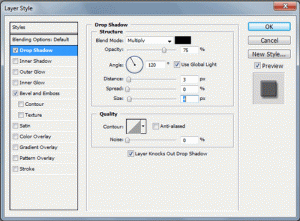
  7. Pada jendela Layer Style, pilih dan tandai opsi Drop Shadow untuk menambah efek bayangan. Kemudian atur setting sebagai berikut:
  8. Blend Mode: Multiply; Opacity: 75; Angle: 120, Distance: 3; Size: 4, selengkapnya lihat gambar. Drop-Shadow
  9. Selanjutnya, pilih dan tandai juga opsi Bevel and Emboss. Atur setting seperti berikut:
  10. Style: Inner Bevel;  Technique: Smooth, Depth: 100%; Direction: Up; Size: 2; Soften: 0; Angle: 120; Attitude: 30. Lihat gambar untuk setting selengkapnya. Bevel-and-Emboss
  11. Jika pengaturan sudah selesai, klik OK untuk menyimpan Layer Style.
  12. Selanjutnya, kita akan menambahkan sebuah gambar di sebelah nama blog dengan menggunakan Custom Shape Tool. Karena temanya kebetulan berwarna hijau, maka saya akan menambahkan sebuah gambar rumput menggunakan cutom shape tadi.
  13. Untuk itu, pilih Cutom Shape Tool CustomShapeTool Kemudian pada toolbar, klik tanda panah kecil pada shape dan pilih Grass 2.
    Custom-Shape-Grass-2
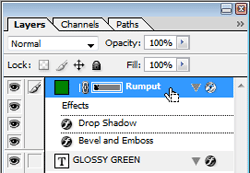
  14. Buat sebuah layer baru dengan mengklik menu Layer » New » Layer (Shift+Ctrl+N) dan beri nama Rumput agar mudah mengenalinya. Kemudian gambar Shape grass tadi pada layer baru tersebut di sebelah kiri nama blog.
  15. Shape Rumput
  16. Selanjutnya, berikan style pada layer Rumput dengan style yang sama pada layer nama blog. Seperti pada langkah 4 sampai 7.
  17. Setelah selesai mengatur Layer Style, kini seleksi layer shape Rumput dengan cara melakukan Ctrl+Klik layer tulisan pada layerbox.
  18. Seleksi Layer Lakukan seleksi pula pada layer nama blog dengan cara melakukan Ctrl+Shift+Klik. Hingga kedua layer tersebut terseleksi seperti gambar berikut: Hasil Seleksi Layer
  19. Selanjutnya, buat sebuah layer baru dengan mengklik menu Layer » New » Layer (Shift+Ctrl+N) dan beri nama layer tersebut dengan nama Glossy  untuk lebih memudahkan kita mengingat fungsi layer tersebut, yaitu memberi efek Glossy.
  20. Setelah itu, pilih Paint Bucket pada toolbox Paint Bucket Tool dan pastikan warna foreground adalah putih (#FFFFFF).
  21. Jika sudah, masih menggunakan Paint Bucket, klik pada lembar kerja Anda. Maka warna nama blog dan gambar rumput akan berubah menjadi putih.
  22. Kemudian, pilih Eliptical Marquee Tool Eliptical Marquee Tool pada toolbox dan buat seleksi pada area tulisan seperti gambar di bawah.

  23. Seleksi Dengan Eliptical Marquee Tool Jika sudah, klik kanan pilih pada hasil seleksi dan pilih Select Inverse atau Anda bisa menekan tombol Ctrl+Shift+i pada keyboard. Selanjutnya tekan tombol Delete pada keyboard. Terkahir tekan tombol Ctrl+D untuk menghilangkan seleksi. Hasil dari langkah tadi seperti gambar di bawah. Hasil Inverse Seleksi
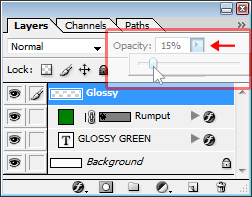
  24. Setelah itu, masih di layer Glossy, ubah layer Opacity menjadi 15% dengan cara mengklik tanda panah kecil pada Opacity yang terletak di Layer Box.
  25. Layer Opacity Langkah ini bertujuan untuk memberikan effek glossy pada tulisan.
  26. Selanjutnya, Anda bisa juga menambahkan tag line di bawah nama blog tadi dengan menggunakan Horizontal Type Tool.
  27. Tag line
  28. Setelah Anda selesai menambahkan tag line atau gambar, selanjutnya simpan gambar tersebut ke format PNG agar bisa digunakan pada blog. Sebelum minyimpan hilangkan dulu layer background agar warna latar dari logo Anda transparan agar bisa dipasang pada header dengan warna latar apapun. Cara menghapusnya atau menyembunyikannya dengan mengklik gambar mata di sebelah layer background pada layer box.
  29. Hide Background
  30. Jika warna latar sudah transparan, klik menu File » Save for Web (Alt+Shift+Ctrl+S). Pada jendela Save for Web, ubah preset di sebelah kanan atas jendela menjadi PNG-24 dengan mengaktifkan Transparency, seperti gambar di bawah.
  31. Save Preset
  32. Terakhir klik tombol Save dan berikan nama yang Anda inginkan. Hasil dari logo diatas kira-kira akan seperti gambar dibawah ini
  33. Hasil Akhir